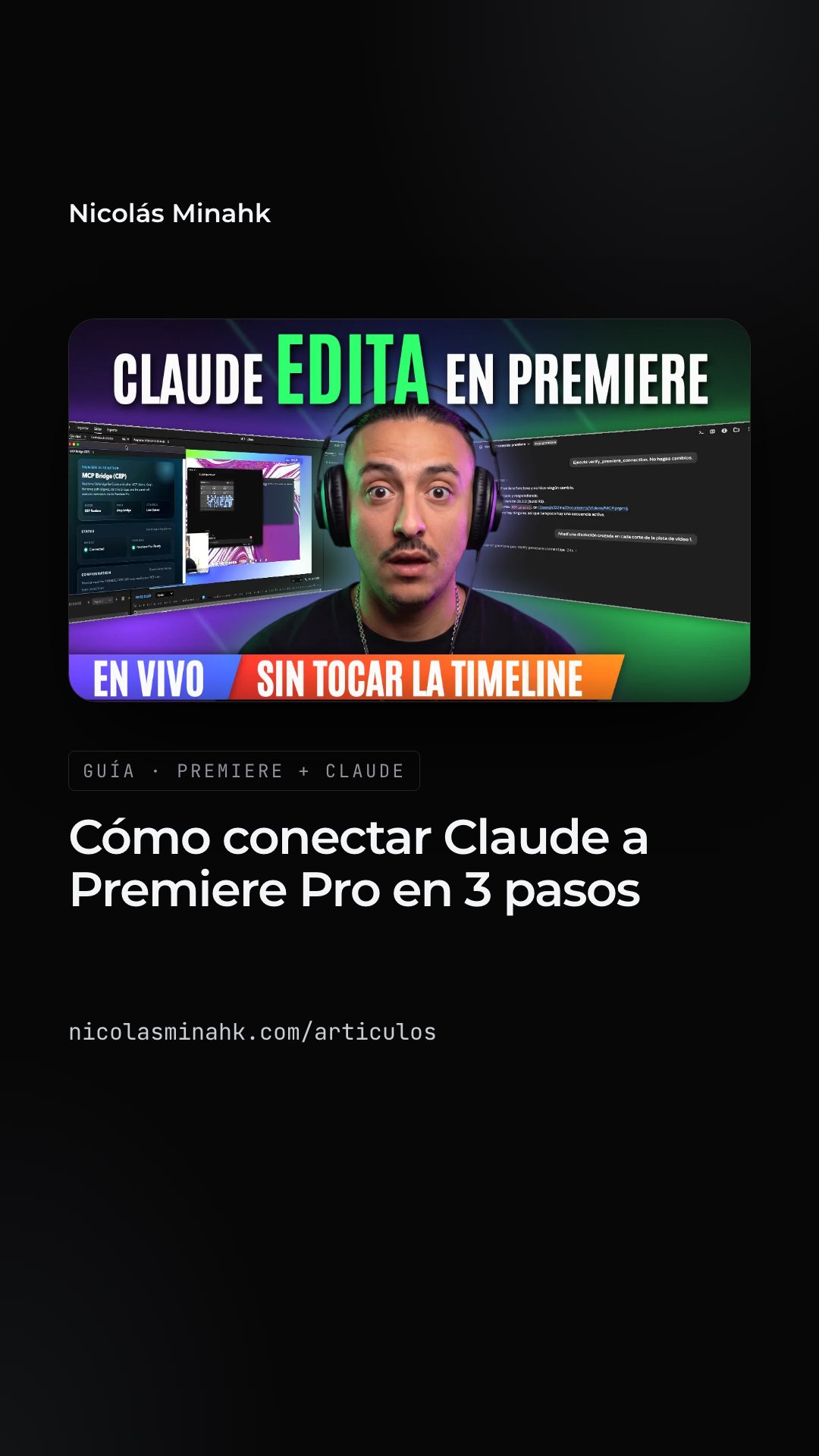
Cómo conectar Claude a Premiere Pro en 3 pasos (MCP, paso a paso)
Con dos comandos en la Terminal y un panel en Premiere, Claude queda conectado a tu proyecto y edita el timeline desde el chat: le pedís disoluciones cruzadas o un clip en blanco y negro y aparecen en la secuencia. Acá están todos los comandos, la prueba y lo que no salió bien.
Un conector MCP (un protocolo que le da a Claude acceso a herramientas externas) funciona como enchufe entre Claude y Premiere Pro: Claude lee tu proyecto y ejecuta acciones de edición dentro del timeline, como disoluciones cruzadas o pasar un clip a blanco y negro. Se conecta en tres pasos: instalás el conector con npm, corrés premiere-pro-mcp --install-cep (instala el panel en Premiere y configura Claude Desktop solo) y encendés el puente desde Ventana › Extensiones › MCP Bridge (CEP). Necesitás Premiere Pro 2020 o posterior, Node.js 20 o superior y Claude Desktop; lo validé en Mac, y en Windows el proceso puede cambiar.
Lo que necesitás
Tres cosas, todas en el mismo Mac:
- Premiere Pro 2020 o posterior.
- Node.js 20 o superior. Para saber qué versión tenés, abrí la Terminal y escribí:
node -v - Claude Desktop, la app de escritorio de Claude.
Si node -v te devuelve una versión menor a 20, o un error, instalá Node.js desde nodejs.org antes de seguir.
Paso 1 · Instalar el conector
Todo este paso se hace en la Terminal.
Antes de instalar, hay una línea que conviene correr una sola vez. Sirve para que npm instale los paquetes globales en una carpeta tuya y no te tire el error de permisos EACCES (ni te pida la contraseña a cada rato):
mkdir -p ~/.npm-global && npm config set prefix ~/.npm-global && echo 'export PATH="$HOME/.npm-global/bin:$PATH"' >> ~/.zshrc && source ~/.zshrcAhora sí, instalá el conector:
npm install -g adobe-premiere-pro-mcpTarda unos segundos. Cuando termina vas a ver algo como «added 13 packages». Con eso el conector ya está en tu Mac.
Si la Terminal no es lo tuyo, también le podés pedir este paso a Claude Code: le pasás el enlace del repositorio y le pedís que lo instale. Igual te recomiendo hacerlo a mano al menos una vez, para ver qué errores aparecen y por qué.
Paso 2 · Conectar Premiere y Claude
Seguimos en la Terminal. Este comando instala el panel dentro de Premiere Pro y configura Claude Desktop solo, sin que toques ningún archivo:
premiere-pro-mcp --install-cepDespués corré el chequeo:
premiere-pro-mcp --doctorEl --doctor revisa que esté todo en su lugar: que Node.js esté disponible, que el servidor MCP y la extensión de Premiere estén instalados, que exista la carpeta temporal del puente y que la configuración de Claude Desktop tenga la entrada de premiere-pro. Si todo está bien, termina con «Doctor check passed».
Cuando pase el chequeo, cerrá Premiere y Claude Desktop y volvelos a abrir, para que los dos lean la configuración nueva.
Paso 3 · Encender el puente
Abrí Premiere Pro y andá a:
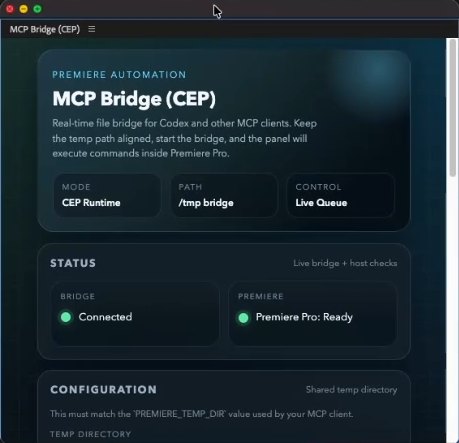
Ventana › Extensiones › MCP Bridge (CEP)
Ese panel es el puente entre Claude y Premiere. En Temp Directory tiene que figurar:
/tmp/premiere-mcp-bridgeEl puente arranca solo. Si en Status ves «Connected» y «Premiere Pro: Ready», ya está. El botón Start Bridge aparece gris porque el puente ya está encendido: es normal, no hace falta tocarlo.
La prueba
Volvé a Claude y pedile solo una comprobación, sin tocar nada del proyecto:
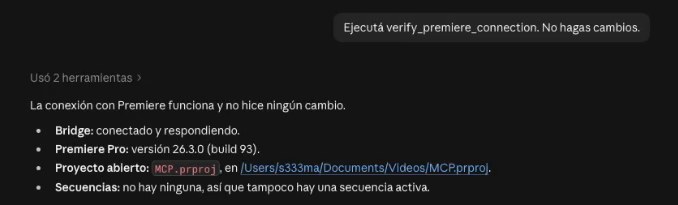
Ejecutá verify_premiere_connection. No hagas cambios.
Te tiene que devolver la versión de Premiere, el proyecto abierto y la secuencia. En mi caso respondió que la conexión funcionaba, con Premiere 26.3.0 y el proyecto MCP.prproj. Si ves eso, Claude ya está dentro de Premiere y puede editar por vos, o con vos.
La demo
Con la conexión confirmada, probé dos pedidos sobre una secuencia con varios crudos:
Añadí una disolución cruzada en cada corte de la pista de vídeo 1.
Claude revisó la pista, contó los cortes y aplicó la transición en cada uno. Las disoluciones aparecieron en el timeline.
Poné en blanco y negro el clip del medio.
Eligió el clip central de la pista, le aplicó el efecto «Blanco y negro» y Premiere confirmó el cambio.
Cada pedido se ve en el timeline al instante. Y si el resultado no te convence, lo ajustás a mano como cualquier transición o efecto.
Lo que no salió bien
Esto no es magia, y conviene saber dónde se traba:
- El error EACCES. Si instalás el conector sin la primera línea del Paso 1, npm puede fallar por permisos al instalar en una carpeta del sistema. La solución es esa línea: crea
~/.npm-global, la usa como destino y la suma a tuPATH. Se corre una sola vez. - El botón Start Bridge gris. Parece que algo falló, pero no: el puente ya está encendido. Lo que importa es que diga «Connected» y «Premiere Pro: Ready».
- Las transiciones a veces no se confirman. Premiere acepta el pedido, pero no le devuelve a Claude una prueba de que la transición quedó aplicada. A mí me pasó: Claude me dijo que no lo podía confirmar y las disoluciones estaban en el timeline. Cuando pase, mirá vos el timeline y no le pidas que lo repita a ciegas.
- El panel tiene que quedar abierto. Si cerrás la ventana del MCP Bridge, Claude deja de llegar a Premiere. Dejalo abierto mientras trabajás.
- Premiere en español. Los efectos y transiciones tienen nombres traducidos («Disolución cruzada», «Blanco y negro») y Claude tiene que traducir cada pedido. Funciona, pero con Premiere en inglés hay menos fricción.
- Está validado en Mac. Todo esto lo probé en macOS. En Windows puede cambiar el proceso.
- Trabajá sobre una copia del proyecto. Sobre todo si es de un cliente: un proyecto original intacto y otro que es el que conectás a Claude. Si algo sale mal, tenés a dónde volver.
Un detalle más: por defecto el panel tiene marcada la opción Share anonymous usage data, que envía datos anónimos de cómo usás el conector. Si no querés compartirlos, desmarcala.
Recursos
- Conector Adobe Premiere Pro MCP (GitHub): https://github.com/hetpatel-11/Adobe_Premiere_Pro_MCP
- Node.js: https://nodejs.org
- Claude Desktop: https://claude.ai/download
- El vídeo de este tutorial: Claude edita mis videos en Premiere
Por qué vale la pena
Conectarlo lleva tres pasos y un botón, y a partir de ahí las tareas repetitivas del timeline se piden en una frase. No reemplaza tu criterio de edición: le saca horas de clics. Y es la base para darle referencias de estilo y ritmo que Claude pueda aplicar.
Preguntas frecuentes
¿Funciona en Windows?
Todo lo que muestra el artículo lo probé en macOS. En Windows el proceso puede cambiar y no lo probé, así que no puedo asegurar que funcione igual.
¿Hay que pagar algo para conectar Claude a Premiere?
El artículo no habla de costos, así que no puedo afirmarlo. Lo que sí dice es qué necesitás: Premiere Pro 2020 o posterior, Node.js 20 o superior y Claude Desktop. El conector se instala con npm install -g adobe-premiere-pro-mcp y su código está en GitHub. Qué plan de Premiere o de Claude hace falta no lo evalué acá.
¿Qué versión de Premiere Pro necesito?
Premiere Pro 2020 o posterior, junto con Node.js 20 o superior y Claude Desktop. En mi prueba, Claude devolvió Premiere 26.3.0 y el proyecto MCP.prproj.
¿Qué pasa si algo falla?
Hay cuatro casos documentados. Si npm falla con el error EACCES, corré una sola vez la primera línea del Paso 1. Si el botón Start Bridge está gris, es normal: lo que importa es que el panel diga «Connected» y «Premiere Pro: Ready». Si Claude no puede confirmar una transición, mirá el timeline vos y no le pidas repetirla a ciegas. Y si cerrás el panel MCP Bridge, Claude deja de llegar a Premiere. Si --doctor falla por otro motivo, el artículo no lo cubre. Conviene trabajar siempre sobre una copia del proyecto.
¿Querés este sistema armado para tu marca, o aprender a montarlo vos? Hay dos caminos.
Producción de contenido con IAConsultoría 1:1