Cómo conectar Claude a Illustrator en 3 pasos (MCP, paso a paso)
Con una extensión open source y tres pasos, Claude queda conectado a Adobe Illustrator y diseña en tu documento desde el chat: crea mesas de trabajo, dibuja con medidas reales y arma archivos para imprenta. Acá está la instalación completa, la prueba con una caja de packaging de verdad y lo que no salió como esperaba.
Un conector MCP (el protocolo que le da a Claude instrucciones para manejar una herramienta externa) une Claude con Adobe Illustrator: Claude lee tu documento y ejecuta acciones de diseño adentro, en segundo plano. Se conecta en tres pasos: entrás al repositorio illustrator-mcp-server en GitHub, descargás el archivo illustrator-mcp-server.mcpb desde Releases y lo arrastrás a Configuración › Extensiones de Claude Desktop, donde aparece como Design Bridge by IE3. Necesitás Illustrator 2024 o posterior, Claude Desktop (o Claude Code) y Node.js 20 o superior.
Por qué conectar Claude a Illustrator
Venimos usando mucho la IA para generar imágenes y video. Pero en el día a día de un diseñador, o de quien es «el de la compu» en una pyme, muchos pedidos no son una imagen: son un packaging con medidas, un banner, un cartel que se va a imprimir. Ahí cambia el juego, porque importan las unidades, el troquel, el sangrado y que el archivo sea editable.
Cada vez se ven más carteles hechos con ChatGPT impresos en gigante, y se nota. La idea no es delegarle el diseño al 100 %, sino potenciarte: que la IA trabaje dentro de tu herramienta profesional, con un archivo que después podés tocar vos.
Qué es esto, en una línea
Es un conector MCP (el protocolo que le da a Claude instrucciones para manejar una herramienta externa) que une Claude con Illustrator: Claude lee tu documento y ejecuta acciones de diseño adentro, en segundo plano.
El conector es illustrator-mcp-server, un proyecto open source con licencia MIT. En el directorio de extensiones de Claude aparece como Design Bridge by IE3 y trae más de 60 herramientas: crear documentos, formas, texto y paths, gestionar capas y mesas de trabajo, colores, marcas de corte, preflight y exportación a PDF para imprenta, entre otras.
Lo que necesitás
- Adobe Illustrator 2024 o posterior. Es la versión verificada. Desde la 2020 debería andar, pero el conector te avisa que no está probada.
- Claude Desktop, la app de escritorio de Claude. Si preferís la Terminal, también sirve Claude Code.
- Node.js 20 o superior. Para saber qué versión tenés, abrí la Terminal y escribí:
node -v
Si te devuelve una versión menor a 20, o un error, instalá Node.js desde nodejs.org antes de seguir.
Paso 1 · El repositorio
Entrá al repositorio del conector en GitHub: github.com/ie3jp/illustrator-mcp-server. Antes de instalar cualquier cosa que va a tener acceso a tu computadora, mirá quién lo desarrolla, las estrellas, las descargas y la actividad reciente. Si tenés dudas, también le podés preguntar a Claude si le parece una instalación segura.
Paso 2 · Descargá el archivo .mcpb
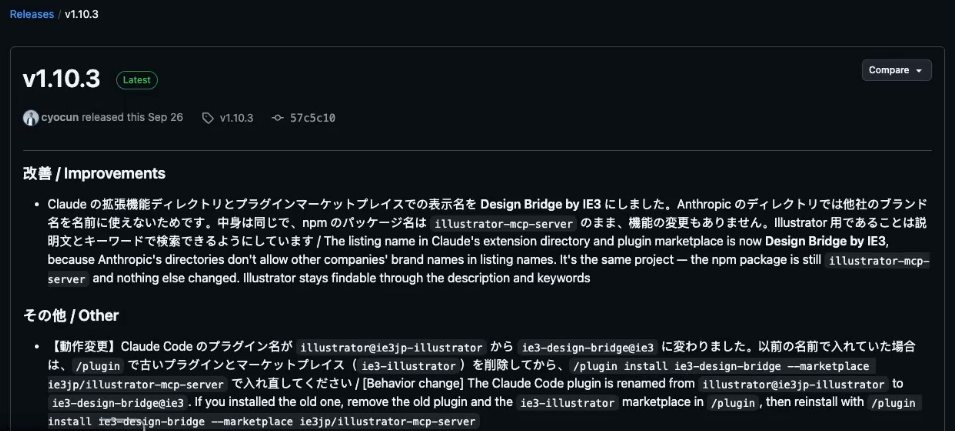
En la página del repositorio, a la derecha, entrá a Releases y abrí la última versión (cuando grabé el video era la v1.10.3). Ahí vas a encontrar el archivo:
illustrator-mcp-server.mcpbDescargalo. Ese archivo es la extensión que vas a instalar en Claude Desktop.
Paso 3 · Instalalo en Claude Desktop
- Abrí Claude Desktop y andá a Configuración › Extensiones.
- Arrastrá el archivo
.mcpba la ventana de Extensiones. - Vas a ver la ficha de Design Bridge by IE3: qué herramientas trae, los requisitos (todos cumplidos) y un aviso de que la información del desarrollador no está verificada por Anthropic (por eso conviene revisar el repo antes, como en el Paso 1). Hacé clic en Instalar.
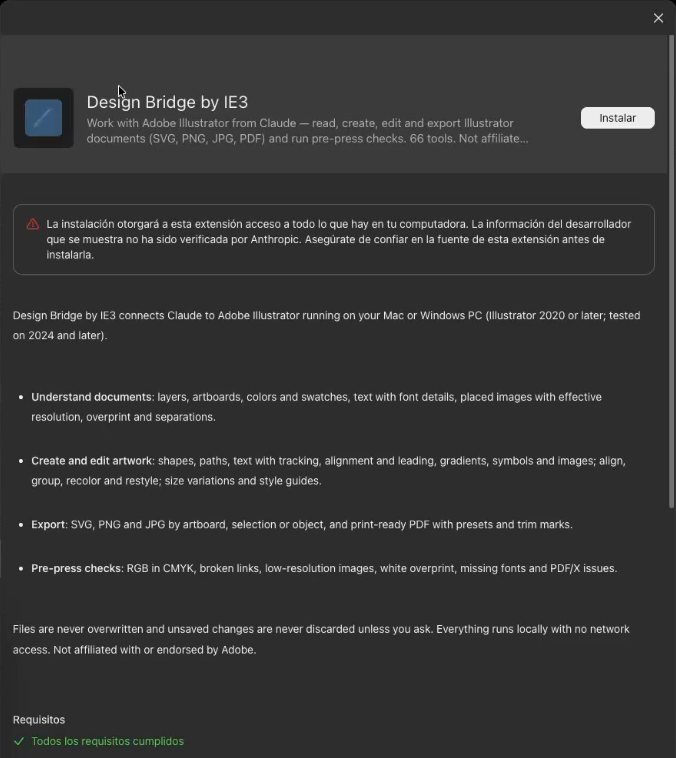
Cuando aparece como instalada, listo: si abrís un chat nuevo, ya le podés pedir que abra Illustrator.
La primera vez, macOS te va a pedir permiso de automatización. Lo aceptás, o lo activás en Ajustes del Sistema › Privacidad y seguridad › Automatización.
La alternativa por Terminal (Claude Code)
Si trabajás con Claude Code, el mismo conector se agrega con un comando:
claude mcp add illustrator-mcp -- npx illustrator-mcp-serverY lo comprobás con:
claude mcp listTe tiene que mostrar illustrator-mcp con «✓ Connected». Yo lo instalé primero así, pero en el video seguí por Claude Desktop porque es más fácil de entender y no depende de la Terminal.
La primera prueba
Con la extensión instalada, abrí un chat nuevo en Claude Desktop y pedile algo simple:
Abrí Illustrator, creá un documento nuevo en milímetros y dibujá un cuadrado rojo de 50 × 50 mm centrado en la mesa de trabajo.
Mientras le hablaba a la cámara, en el otro monitor veía cómo Illustrator se abría, creaba la mesa de trabajo y dibujaba el cuadrado. Funciona.
Por qué tomó el control de la pantalla
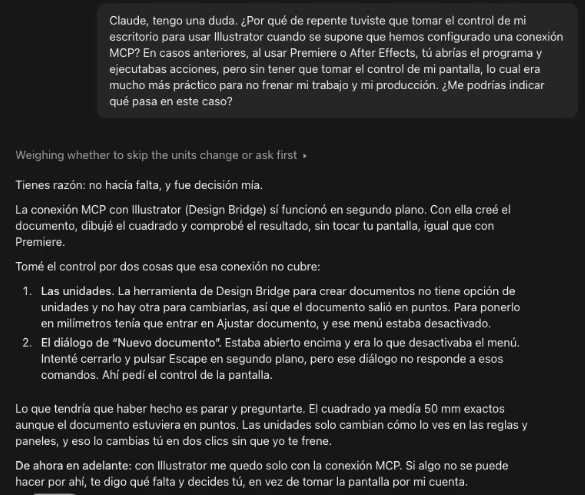
Pero en un momento apareció el borde rojo alrededor de la pantalla: Claude había tomado el control del escritorio, cosa que con Premiere y After Effects no pasaba. Así que le pregunté directamente por qué, y me respondió:
- «Tenés razón, no hacía falta y fue una decisión mía».
- La conexión MCP sí funcionó en segundo plano: con ella creó el documento, dibujó el cuadrado y lo comprobó sin tocar la pantalla.
- El problema fueron las unidades. La herramienta del conector para crear documentos no tiene opción de unidades, así que el documento salió en puntos. Para pasarlo a milímetros tenía que entrar a Archivo › Ajustar documento, y eso lo hizo usando la pantalla.
Esto es importante con cualquier agente: muchas veces le damos una tarea sin saber qué camino va a tomar para resolverla. Resolvió, pero no es la idea. La gracia del MCP es que trabaje por detrás mientras vos seguís usando tu computadora.
La prueba real: un packaging
Un cuadrado rojo lo hacés vos en dos minutos, así que probé algo de verdad. Le pasé una ilustración mía y le pedí:
Quiero testear las capacidades del MCP de forma independiente: evitá usar la pantalla o tomar el control de mi monitor, porque necesito trabajar en paralelo. Necesito una caja de packaging para unos stickers que voy a vender, basada en esta ilustración. Medidas estándar, más o menos 10 × 8 cm y 2 o 3 cm de alto, en un formato estándar de packaging y siguiendo la estética de la ilustración.
Su plan fue montar la caja entera solo con la conexión MCP, sin tocar mi pantalla: una caja de solapas invertidas de 100 × 80 × 25 mm, con troquel, hendidos, sangrado y el arte siguiendo la ilustración.
La dejé trabajando y me fui. Cuando volví no estaba usando la computadora: yo podía hacer otra cosa mientras avanzaba. Tardó unos 12 minutos, contando un minuto que estuvo esperando una aprobación mía.
El resultado
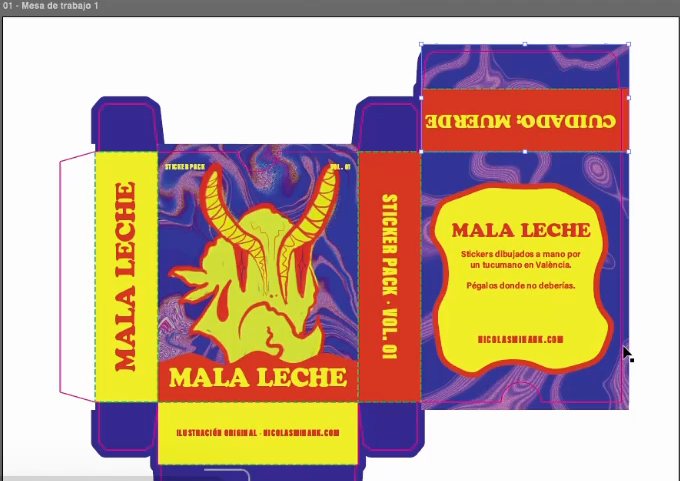
Cumple la tarea:
- Está todo con medidas y en la unidad que le pedí, milímetros.
- Es un archivo editable, construido en Illustrator, no una imagen.
- Armó el troquel y explica qué es cada cosa.
- Usó mi ilustración tal cual, sin cambiarla.
Habría que mandarlo a imprimir para ver qué dice la imprenta, pero como base técnica está muy bien.
Lo que no salió bien
- Tomó el control de la pantalla en la primera prueba. Pasó por las unidades: el conector no puede crear el documento directamente en milímetros. Si te pasa, pedile explícitamente que no use la pantalla, como hice en la prueba del packaging.
- Tomó decisiones que nadie le pidió. Le puso a la caja la marca «Mala Leche» («un juego entre la cabra y el mal humor», según él). Me hizo reír, pero no es lo ideal: cuanto más amplio es el prompt, más se manda solo.
- Una cara de la caja quedó en blanco. Puede ser una cara interna, pero conviene revisarlo antes de imprimir.
- La extensión .mcpb no se actualiza sola. Para actualizarla, descargá la versión nueva desde Releases y volvé a instalarla.
El tip: que te pregunte antes de decidir
La solución a lo de «Mala Leche» está en el prompt. Sumale una línea como esta:
Antes de ejecutar, preguntame cualquier duda o decisión que quieras tomar, y la tomamos juntos.
Así el diseño sigue siendo tuyo y la IA hace el trabajo técnico pesado: medidas, troquel, sangrados y archivo listo para imprenta.
Atajo: pasale este artículo a tu agente
Cada video del canal tiene su artículo. Si querés, copiá el link de esta página y pasáselo a Claude Code o a Claude con acceso a tu computadora: puede leer los pasos e instalar el conector por vos. Igual te recomiendo hacerlo a mano al menos una vez, para entender qué está pasando.
Lo próximo de la serie: Blender, CapCut y más herramientas conectadas a Claude.
Recursos
- Conector illustrator-mcp-server (Design Bridge by IE3, GitHub): https://github.com/ie3jp/illustrator-mcp-server
- Node.js: https://nodejs.org
- Claude Desktop: https://claude.ai/download
- El video de este tutorial: Conecto Claude a Illustrator en 3 pasos
Preguntas frecuentes
¿Claude va a usar mi pantalla?
La conexión MCP trabaja en segundo plano. En mi primera prueba tomó el control de la pantalla para pasar el documento a milímetros, porque la herramienta del conector para crear documentos no tiene opción de unidades. Si no querés que pase, pedile explícitamente que no use la pantalla, como hice en la prueba del packaging.
¿Qué versión de Illustrator necesito?
Illustrator 2024 o posterior, que es la versión verificada. Desde la 2020 debería andar, pero el conector te avisa que no está probada. Además necesitás Claude Desktop (o Claude Code) y Node.js 20 o superior.
¿Se puede instalar desde la Terminal?
Sí, con Claude Code: claude mcp add illustrator-mcp -- npx illustrator-mcp-server. Lo comprobás con claude mcp list, que tiene que mostrar illustrator-mcp con «✓ Connected».
¿Cómo lo actualizo?
La extensión .mcpb no se actualiza sola. Para actualizarla, descargá la versión nueva desde Releases y volvé a instalarla.
¿Hay que pagar algo por el conector?
El conector es open source, con licencia MIT. Qué plan de Illustrator o de Claude hace falta no lo evalué acá.
Esto que acabás de leer, andando en tu equipo.
Configuro Claude y sus conectores con tu equipo creativo o de marketing: edición de video, variantes para ads, fichas de producto y reportes. Vos te quedás con los flujos funcionando y documentados.
¿Preferís que lo arme yo para tu marca? Empezá por un diagnóstico: vemos tus creativos, tu tienda y tu equipo, y te digo por dónde arrancar.
Pedir diagnóstico de mi marca¿Preferís una hora en vivo? Consultoría 1:1 — 100 €